
ATARI仕様アーケードスティックの自作・改造ページです。
アーケードスティックをATARI仕様へ
ATARI仕様アーケードスティックの自作・改造ページです。
目次
アーケードスティックの自作・改造について
自作例
┣各パーツについて
┣レバー/ボタンの穴あけ
┣工具
┣筐体の製作
┣ケーブルの接続
┗補足
改造例
┣揃える物
┣分解
┗ケーブルの接続
アーケードスティックの自作・改造について
【自作】

アーケード筐体で使われているレバーとボタンは、消耗品なので交換パーツが売っていたり、パーツがセットになった自作キットとかもあります。
デザインをイメージしながら色を選んだり、レバーとボタンのカチャカチャ音が耳障りなら静音タイプを選んだりと、自分だけのアーケードスティックを作ることができます。
詳しくは「アケコン 自作」や「アケコン パーツ 販売店」などで検索して、販売サイトを回ってみてください。
ついでにメーカーと製品によっては操作・入力感の違いがあるので、この辺の特徴やメリット・デメリットも調べておくといいでしょう。
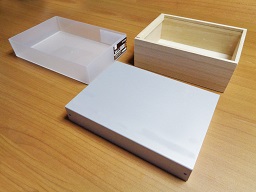
自作となると筐体(ボックス/ケース)も自作になりますが、ホームセンターや100均で素材を集めて作るもしくは、天板の厚みと強度が高い箱を加工するとなります(厚紙箱やダンボールなどはNG)。
天板の厚みの基準は素材によっては異なり、プラスチック板は3mmくらい、木板は4mmか5mm、薄鉄板は1mmか2mmとなるようです。
厚みが薄い(強度が低い)とレバー操作の安定や天板の歪み・ひび割れ、ボタンの固定(後述)など影響が出るので、力強く操作してしまうユーザーは気を付けた方がいいでしょう。
「自作に使いたい箱があるのに天板が薄い」となったら、プラスチック板/木版/薄鉄板など追加して強度を上げればいいです。
筐体の自作は工作が得意やプラモデル/ジオラマ製作の経験があるなら、容易に作れると思います。
【改造】

ゲーム機/パソコン用のアーケードスティックを改造するというものです。
こちらは面倒な加工が少なく、接続ケーブルをはんだごてで繋げるだけで直ぐに作れます。
自作例
【各パーツについて】
・レバー(ジョイスティック)
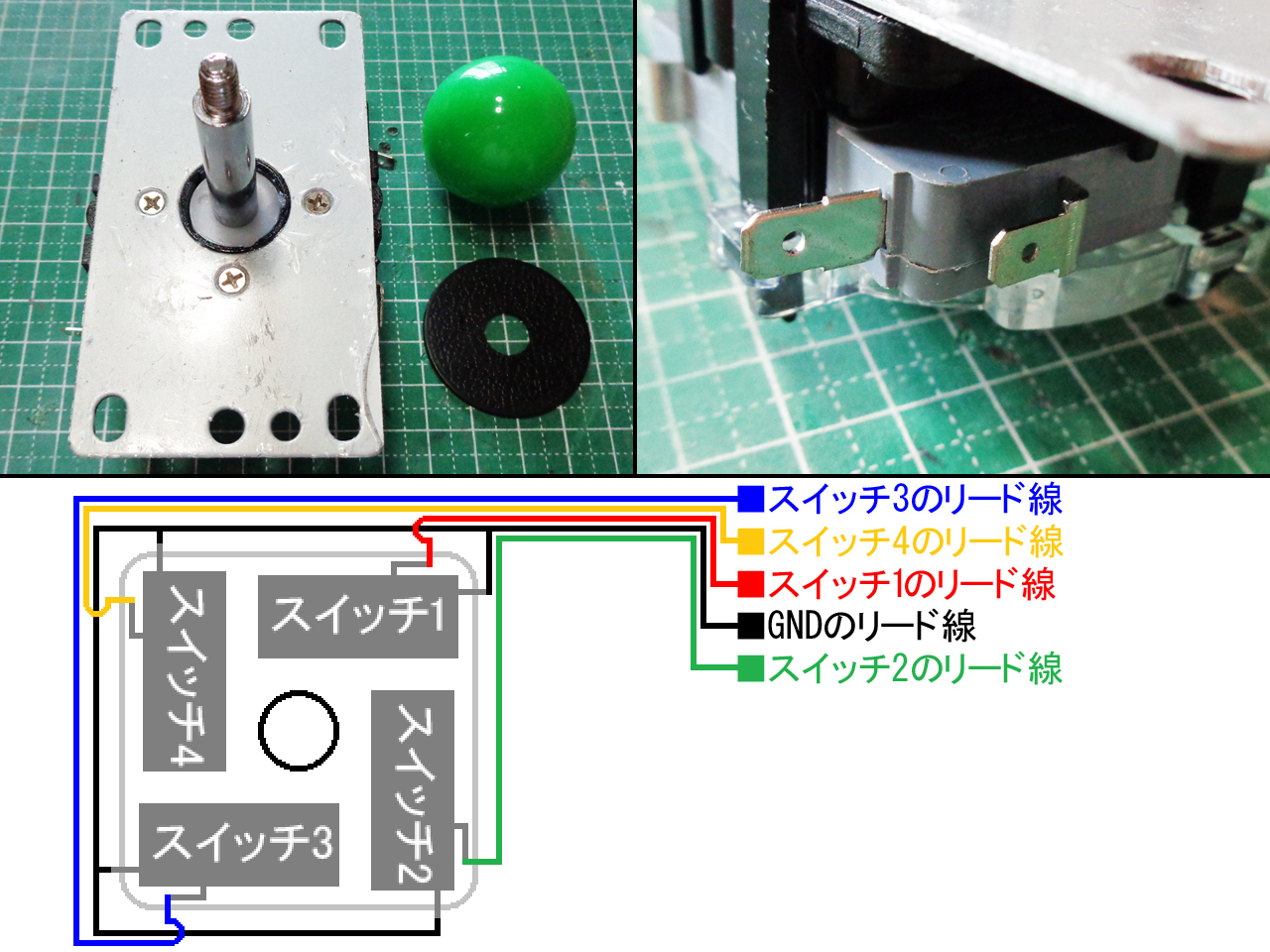
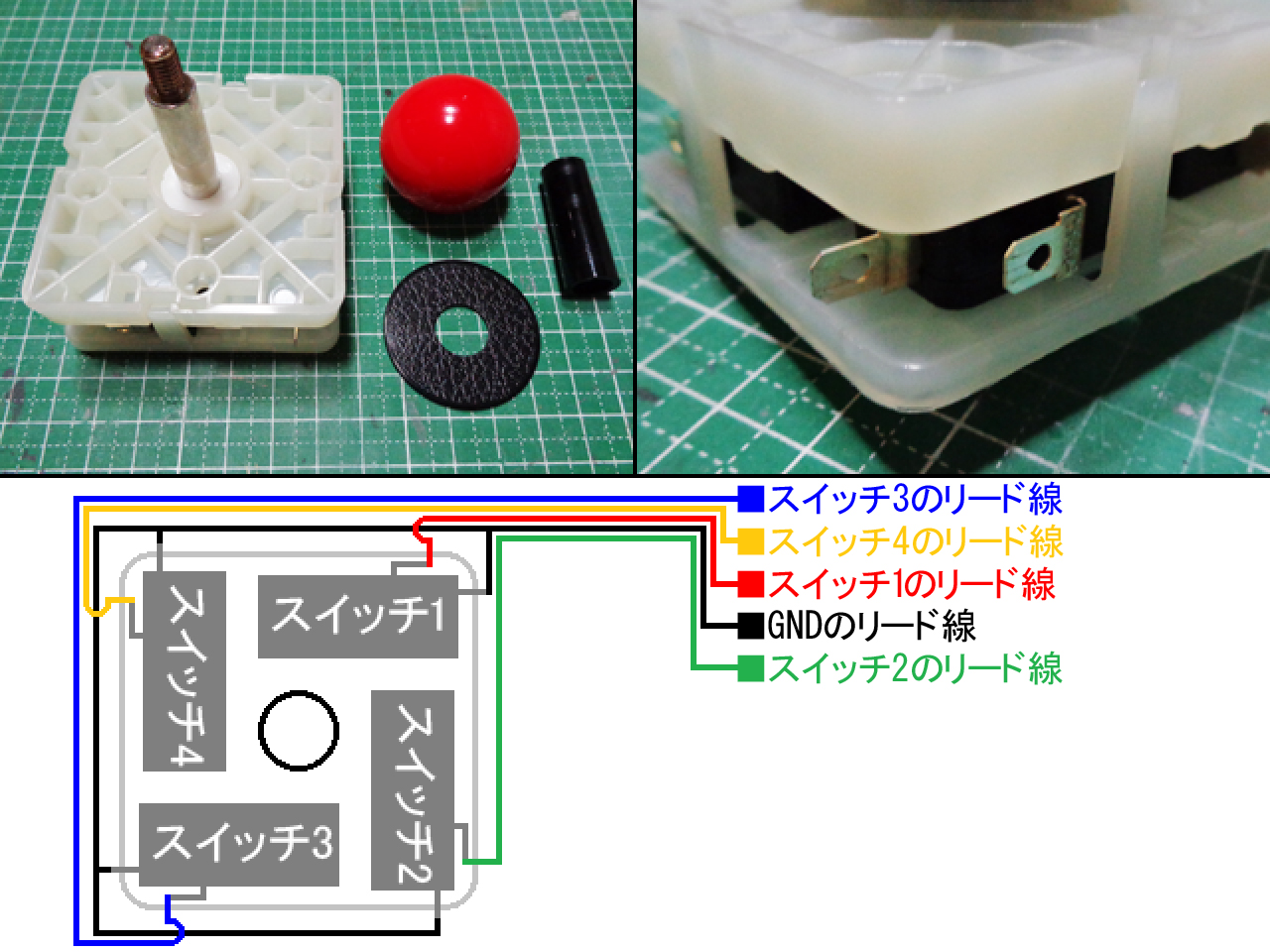
画像クリックで拡大
ファストン端子というマイクロスイッチごとに端子が付いているレバーで、信号線の接続が分かりやすいということで、この型を使って説明していきます。
右のレバーは完成品のアーケードスティックで使われているもので、パーツとしての単体販売はされていませんが、外した物がネットオークションとかで出品されることもあります。
珍しい物ではないですが、コンパクトや低いアーケードスティックを作りたいときに使えます。
レバーボールのサイズは基本35mm(φ35)ですが、30mm(φ30)や45mm(φ45)などのサイズもあり、手の大きさに合わせて交換することもできます。
レバーを固定する為のネジは、ネジ穴のサイズに合うものを準備してください(ホームセンターで売られているネジでOK)。
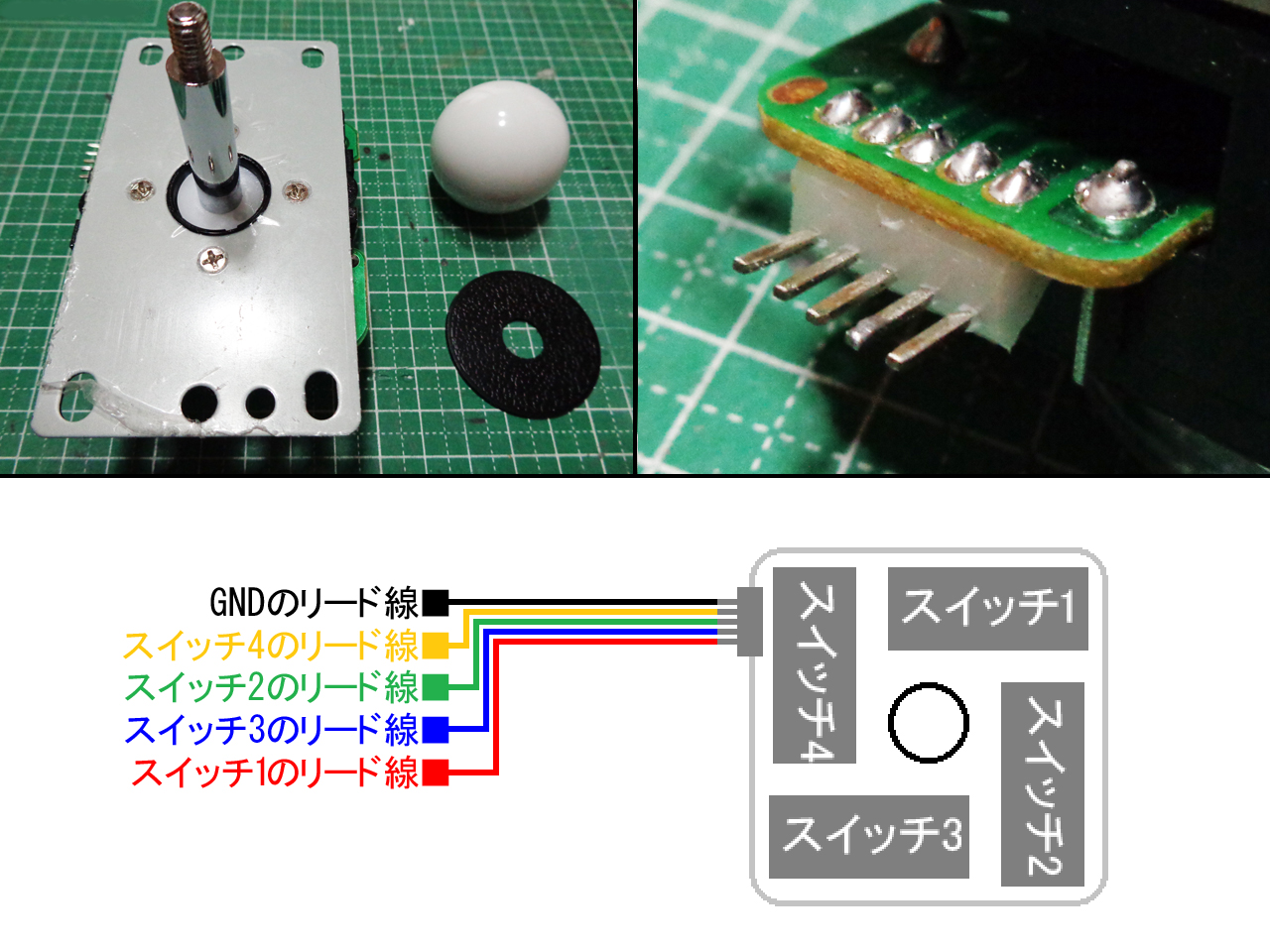

画像クリックで拡大
こちらはコネクタ接続型(5ピン端子)で、制御基板と接続して使うものですがATARI仕様にも使えます。
この型のメリットは、OUTPUT/COMMONが最初から一つにまとまっているので、リード線がゴチャゴチャにならないところです。
ちなみに、私はこの規格については詳しくないので、ピンの並びが他のメーカーと同じなのかは分かりません。
これを選ぶとなったら型番を検索して仕様を調べるか、分解してスイッチ基板のパターンを見る、テスターで確認などしてください。

画像クリックで拡大
レバーの注意点で、筐体の高さを成るべく低く作りたい方もいますが、これが低すぎるとレバーシャフトが底板に接触してしまい、操作ができなくなってしまいます。
もう一つは信号線の接続ですが、これについては後述。
・ボタン

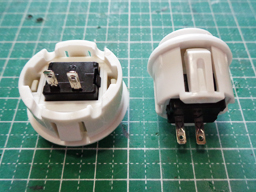
ボタンのサイズはメインの直径30mm(φ30)とサブとして使われる直径24mm(φ24)がありますが、後者はコンパクトなアーケードスティックの自作でメインとしても使えます。
サイズが若干違う物もあるらしいので、選ぶときは説明や寸法をよく確認してください。
更にツメで固定する「はめ込み式」と、キャップとナットで天板を挟んで固定する「ねじ式」の2種類があり、このページは前者を使います。
天板の厚みが3mmだとはめ込み式、5mmとかだとねじ式がいいようです。
・ケーブル/リード線

画像クリックで拡大
接続に必要な9ピンケーブルはゲームパッドをATARI仕様に改造を参照。
リード線は接続を間違わなければ1色でも問題無く、ホームセンターの工作コーナーとかに置いてあります。
熱収縮チューブもホームセンターにあり、これはリード線を繋いだ部分を保護や絶縁で使います(用途に合わせてサイズを選ぶように)。
テープ類でも保護や絶縁はできますが、劣化で粘着力が無くなったりベタベタになったりするので、できれば熱収縮チューブを使うことを推奨します。
ちなみに、熱収縮チューブはヒートガンとかで加熱する必要がありますが、ライターで代用することができます。
ただし、これは扱いと熱しすぎには注意です。
【レバー/ボタンの穴あけの例】
・ホールソー
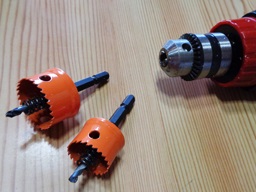
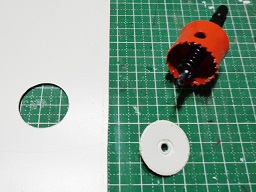
電動ドリルとホールソーの組み合わせで、プラスチック板/木板/薄鉄板など楽に穴あけができます。
穴のサイズでレバーが20~24mm、ボタンがメインの30mmとサブの24mmとなるので、24mmと30mmのホールソーを用意すればいいとなります(サブをメインとして使うなら24mmのみでOK)。
パッケージや販売サイトには、適用材質や板厚で何mmまでいけるかなどの用途、シャンクの形状/サイズが書いてあるので、これをよく確認してください。
電動ドリルがない場合は、持っている人から貸してもらうか、貸し出ししているホームセンターもあるようです(ドリルビットやホールソーは消耗品なので、利用者が用意するとなります)。
電動ドリル以外では、手回しによる手動ドリルとドライバーハンドルとかもありますが、後者は材質や板厚によってはかなり力を使います。
ちなみに穴をあける前に、プラスチックと木材はキリ、金属はポンチで円の中心にくぼみをつけてからやってください。
くぼみをつけずにいきなり穴をあけると位置がズレたりします。
・ピンバイスまたはドリルビット + ドライバーハンドル
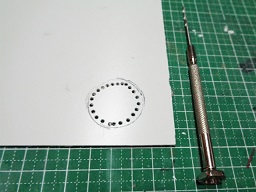
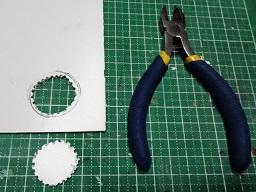
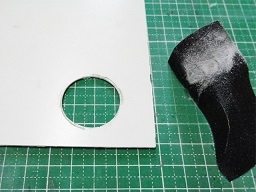
穴をあけて切り取るような感じで、プラスチック板と木板向けになります。
コンパスで円を描き(材質的に描けないなら紙やマスキングテープを貼る)、ピンバイスかドリルビット + ドライバーハンドルで円の内側を沿って穴をあけ、ニッパーや糸鋸で切り取り、半丸型ヤスリや紙ヤスリで切断面を削るとなります。
手間がかかるやり方ですが、安く済ませれてサイズを自由に穴あけができるメリットもあります。
ちなみに薄鉄板の場合は、板厚で1mmくらいなら電動ドリル + ドリルビットと鉄工用 半丸型ヤスリで出来ますが、穴を一つあけるだけでも相当苦労し、ヤスリで削るときもかなりの騒音になります。
ヤスリの仕上げは多少粗くても、レバーはレバーパッキン、ボタンはケースで隠せます。
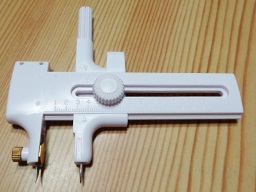
・コンパスカッター
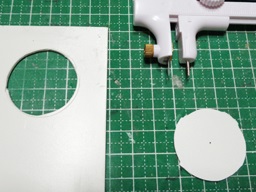
100均で見かけるコンパスカッターは、用途が紙/フィルム/テープなどになりますが、板厚が1mmくらいのプラスチック板も(無理矢理)頑張ればいけます。
ただし、これは想定されていない使い方になるので、刃がグラグラして安定しないなど苦労するかもしれません(ピンバイスで地道にやった方がマシ)。
また、力を入れ過ぎると刃が折れたりするので注意です。
少しお高いサークルカッターは種類が多いということで未確認です。
【工具】
画像クリックで拡大
・はんだごて
ゲーム機やパソコン用の自作キットは接続ケーブルを繋ぐだけですが、このページはATARI仕様を作るということで、はんだごてが必要になります。
細かいはんだ付けはないので難易度は低い方だと思います。
・テスター
場合によっては無くても作れますが、断線チェックやレバー/ボタンがスイッチとして機能しているかの確認で使います。
・ドリルビット
ネジやケーブルの穴あけで使い、刃のサイズは用途に合わせて用意してください。
・カッター
ホールソーやドリルビットの穴あけで出るバリ取り、リード線の被覆剥き、素材のカットなど色々と使います。
・ドライバー(プラス・マイナス)
レバーのネジ止めとレバーボールで使います。
・ラジオペンチ
レバーのネジ止めでナットの固定で使います。
あとは筐体の製作に合わせて工具を用意してください。
【筐体の製作】
・箱の準備
画像クリックで拡大
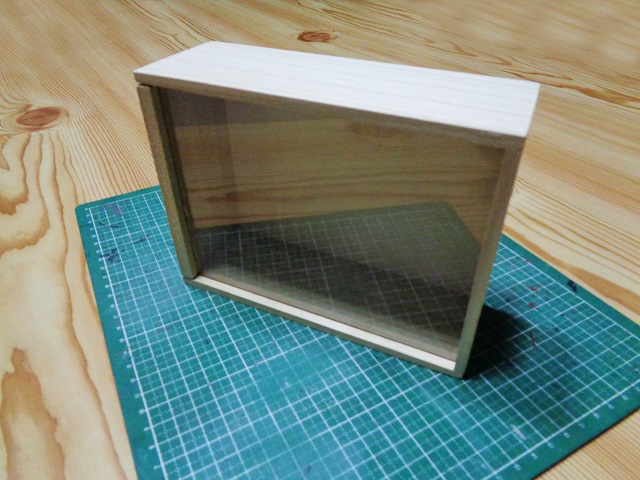
この製作例は、100均で見かけたウッドボックス(17cm×13cm×5.8cm)を使い、ウィンドウの反対側を天板とします。
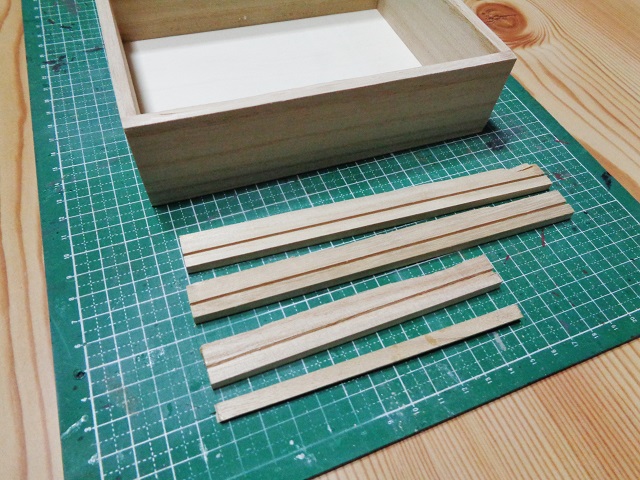
このウィンドウで中が見れる(状態を確認できる)のは良いと思いましたが、高さを少し下げたいということで、大型カッターを使って撤去。
こういう切れ端がでた場合は、割れた部分の補強や塗装で試し塗りなど使い道があります。
・穴あけ
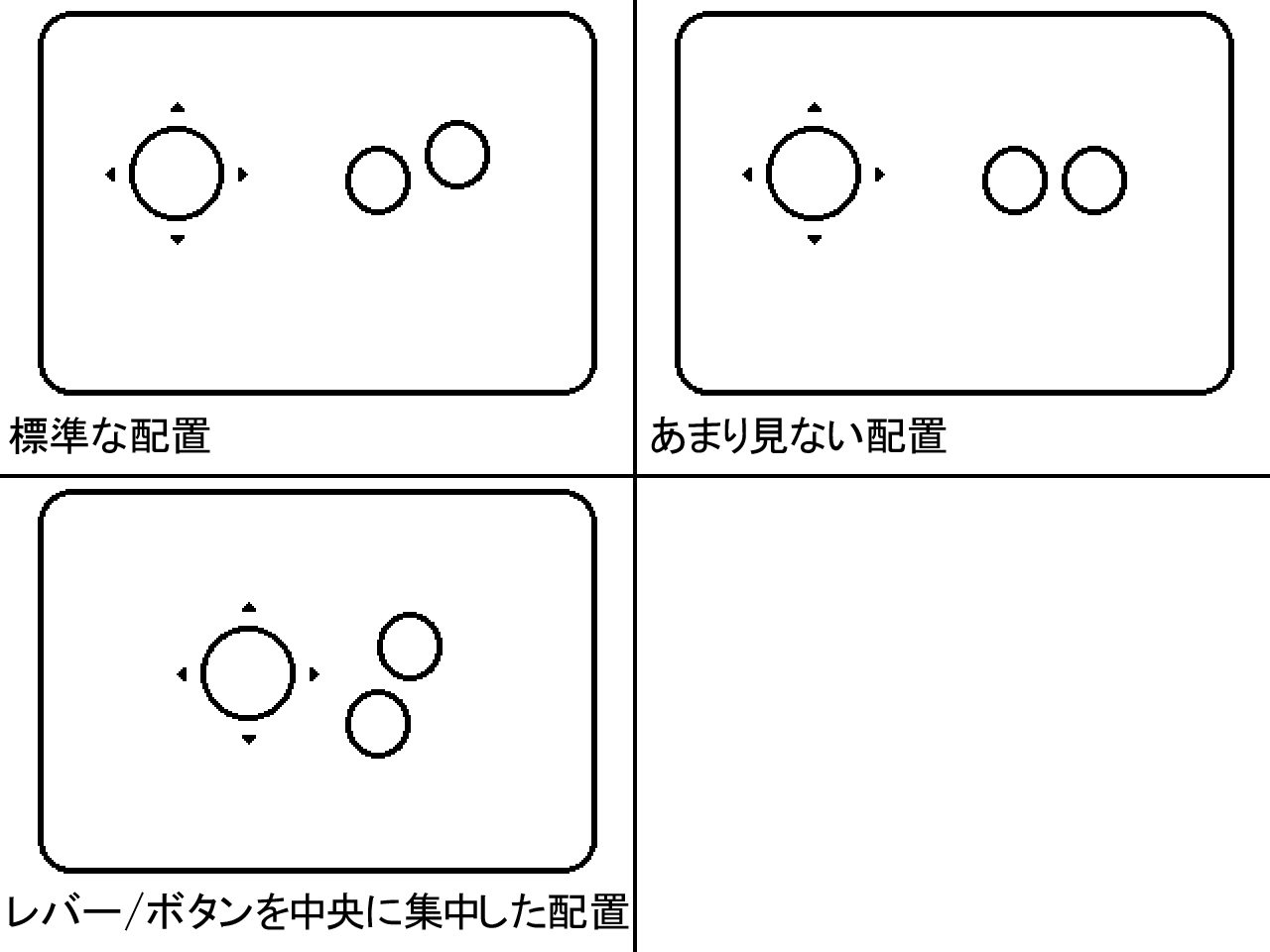
画像クリックで拡大
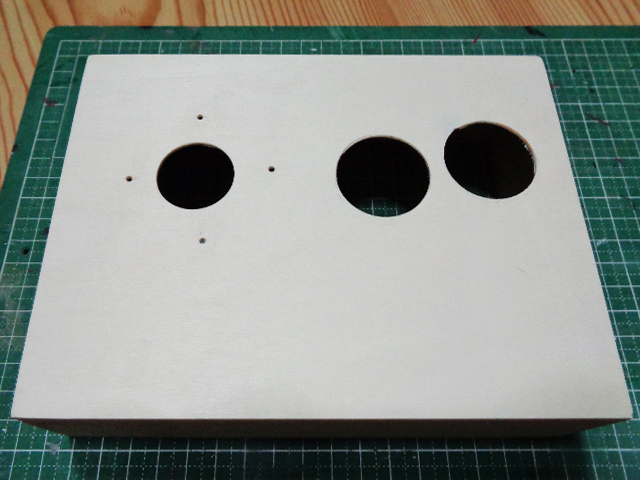
レバー/ボタンの配置例ですが、ボタン同士の間隔には気を付けてください。
間隔を詰めすぎるとボタンのケース部分が重なってしまいます。
画像クリックで拡大
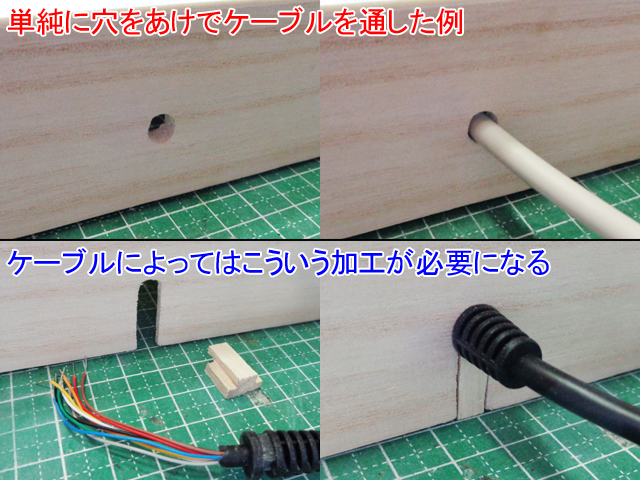
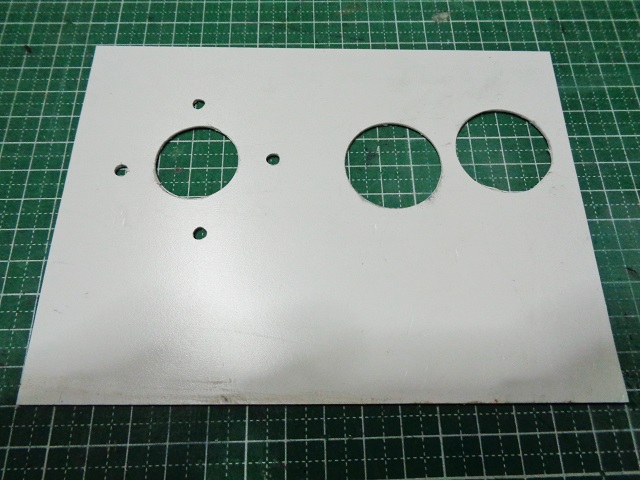
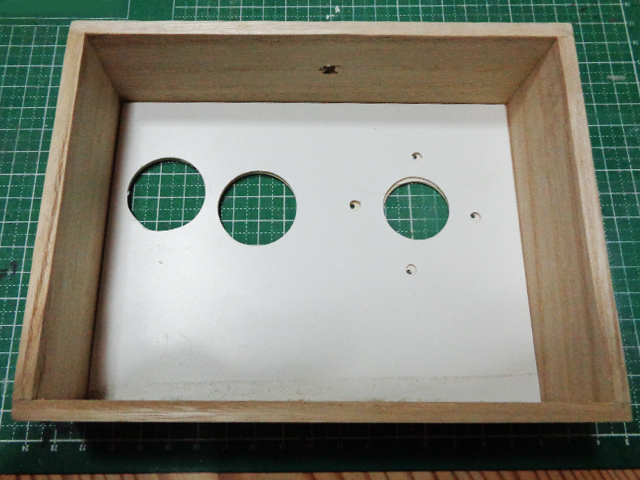
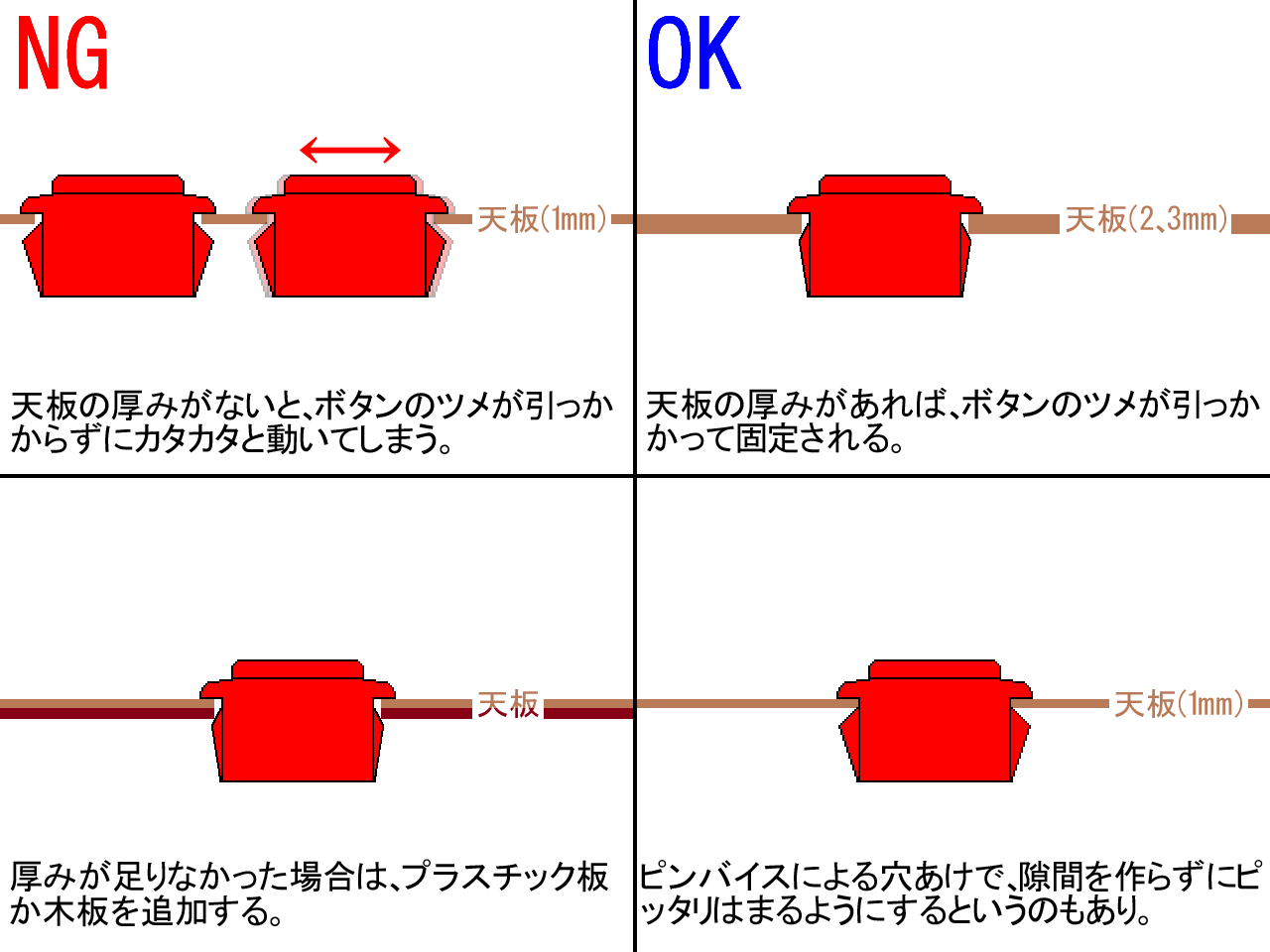
レバー(ネジ穴も含む)/ボタンと9ピンケーブルの位置を決めて、穴をあけたらボタンを1個付けてカタカタ動かないか確認します。
画像クリックで拡大
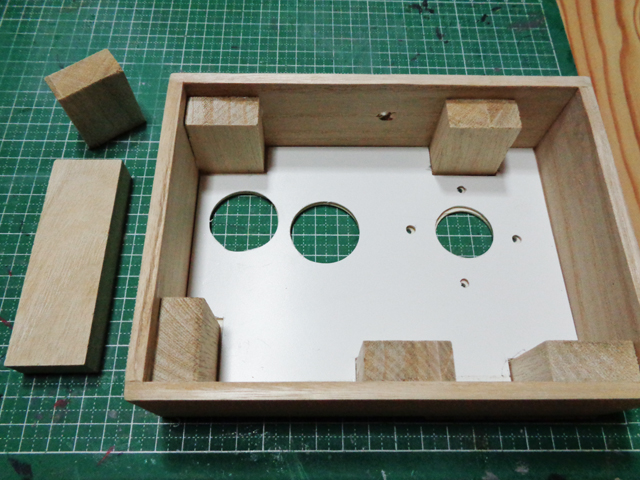
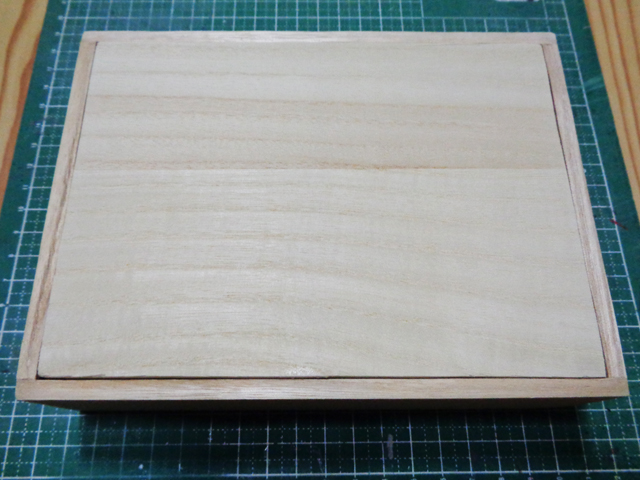
この製作例では、天板の厚みが若干足りずボタンのツメが引っかからずで動いてしまったので、加工しやすい低発泡塩ビ板(1mm)を天板下に追加することで解決しています。
他には、ゴム系接着剤やグルーガン(ホットボンド)などで固定するというのもありますが、ボタンが壊れた時の交換が面倒になるのでおすすめしません。
・底板
画像クリックで拡大
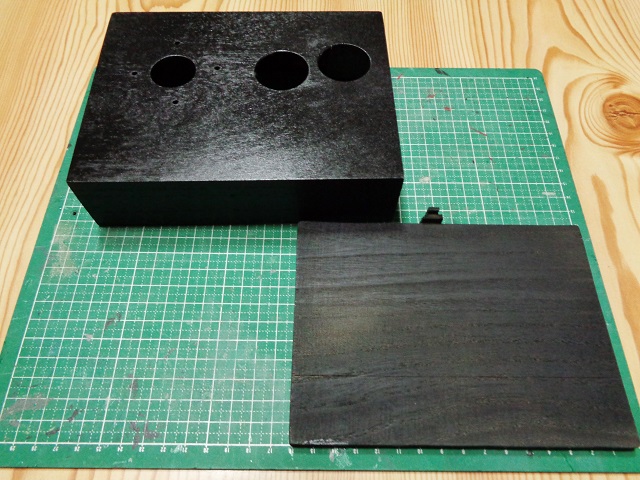
底板は箱が載るようにするか、内側に納まるようにカットします(画像は板厚9mmの木板を大型カッターでカットしたところ)。
この製作例は見栄えを良くしたいということで後者にしますが、レバー/ボタンの邪魔にならないように4~6本の支えの柱を追加します。
その柱の固定は木工ボンドを使い、乾いたら各柱に外側からクギ2本を打ち込んでいます。
底板の固定は蝶番で開閉できるようにするかビスで固定するなど。
ここまで見て「箱の加工が面倒くさそう……」と感じたらこちらのページへ。
・箱の仕上げ
画像クリックで拡大
レバー/ボタンを付ける前に箱を塗装したり、天板上にカバーデザインやイラストを貼ったりしますが、これが面倒なら省略してもいいです。
プラスチック/木材/金属で、各材質の塗装についてはインターネットで検索して、解説サイトを参考にした方がいいでしょう。
大体はサンドペーパーで研磨してプライマーやサーフェイサーで下地処理となりますが、スプレー塗料を単純に吹きかけるだけだと、木材はザラザラが目立って手触りが悪くなったり、プラスチックや金属は塗料が簡単に剥がれたりするので注意です。
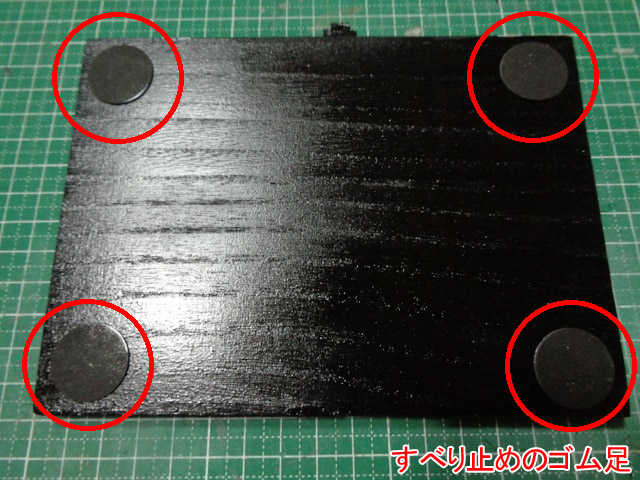
塗料が完全に乾いたら底板にすべり止めのゴム足を貼り、これはホームセンターと100均にあります。
画像クリックで拡大
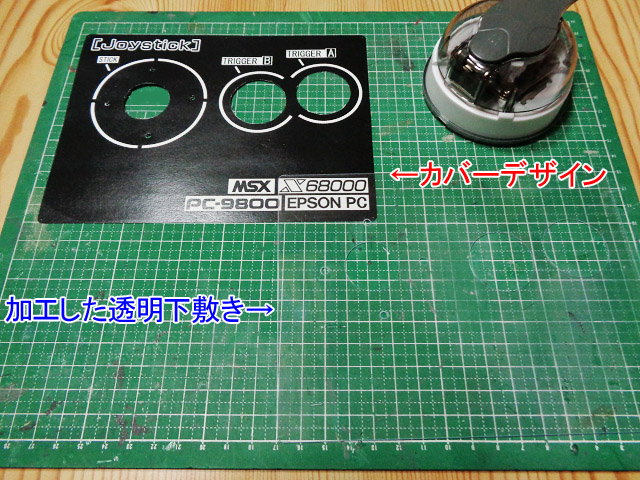
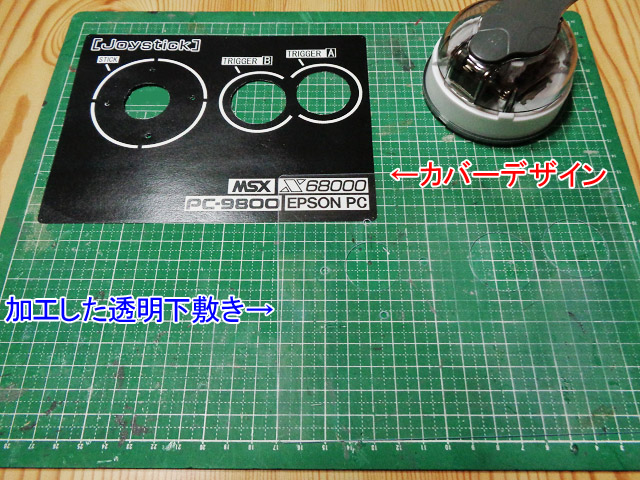
カバーデザイン/イラストは印刷した紙やシールを貼ったりしますが、画像編集の環境がない場合はフリーソフトのGIMPとかを使ってみてください(印刷機も無いならコンビニへ)。
GIMPは解説サイトがあるので使い方に困ることは無いはず。
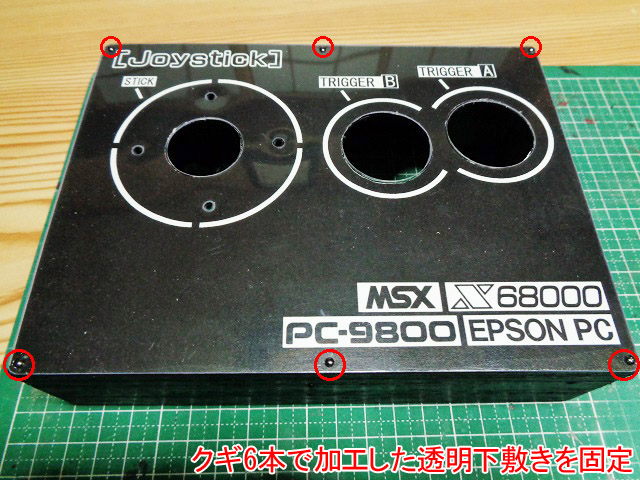
更に透明のプラスチック板/アクリル板(板厚は0.5mm以降が無難?)や下敷きでカバーを作り、それを貼って表面を保護します。
画像はクギで固定していますが、クギのサイズと似た精密ピンバイスで先にカバーと箱に穴をあけてから、クギをゆっくり挿し込んでいます。
ハンマーとかで力任せに打ち込むと、せっかく加工したカバーが歪んだり、ひび割れするかもしれません。
透明プラスチック板/下敷きは傷を防ぐため、工作板に布か紙を敷いてから加工した方がいいでしょう。
【ケーブルの接続】
・レバー/ボタンにリード線を繋げる
画像クリックで拡大
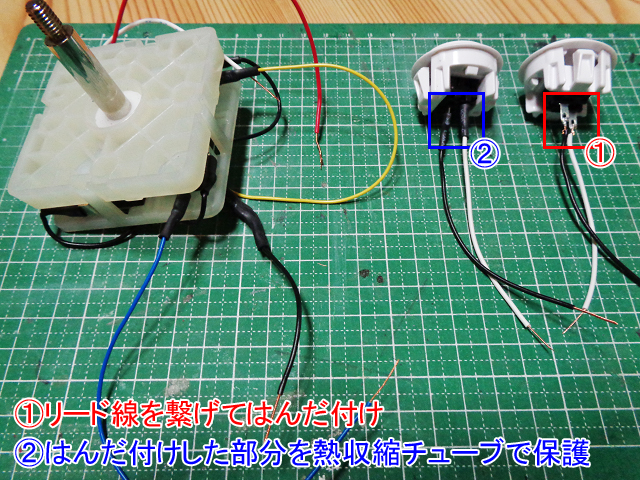
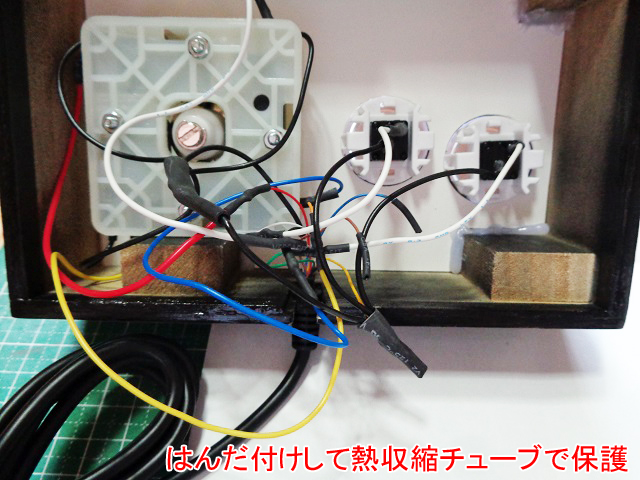
レバーとボタンにリード線を繋げたらはんだ付けして、テスターでスイッチとして機能しているか確認します。
問題が無ければ、はんだ付けした部分を熱収縮チューブで保護します(使ったサイズはφ3)。
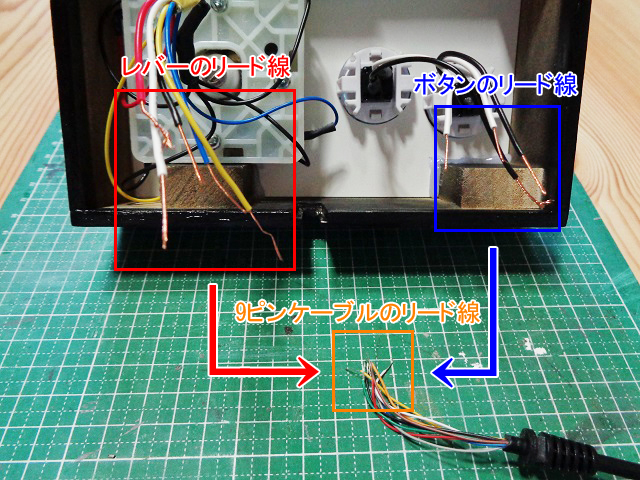
・9ピンケーブルの接続
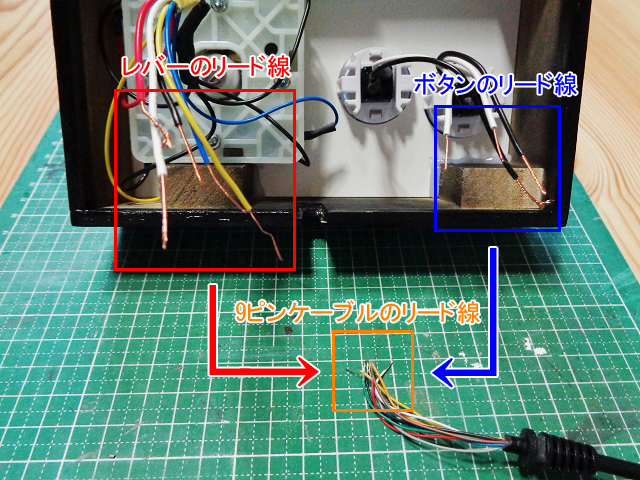
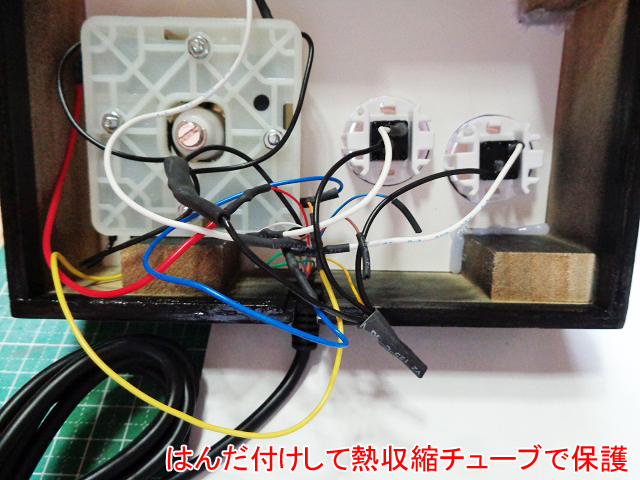
画像クリックで拡大
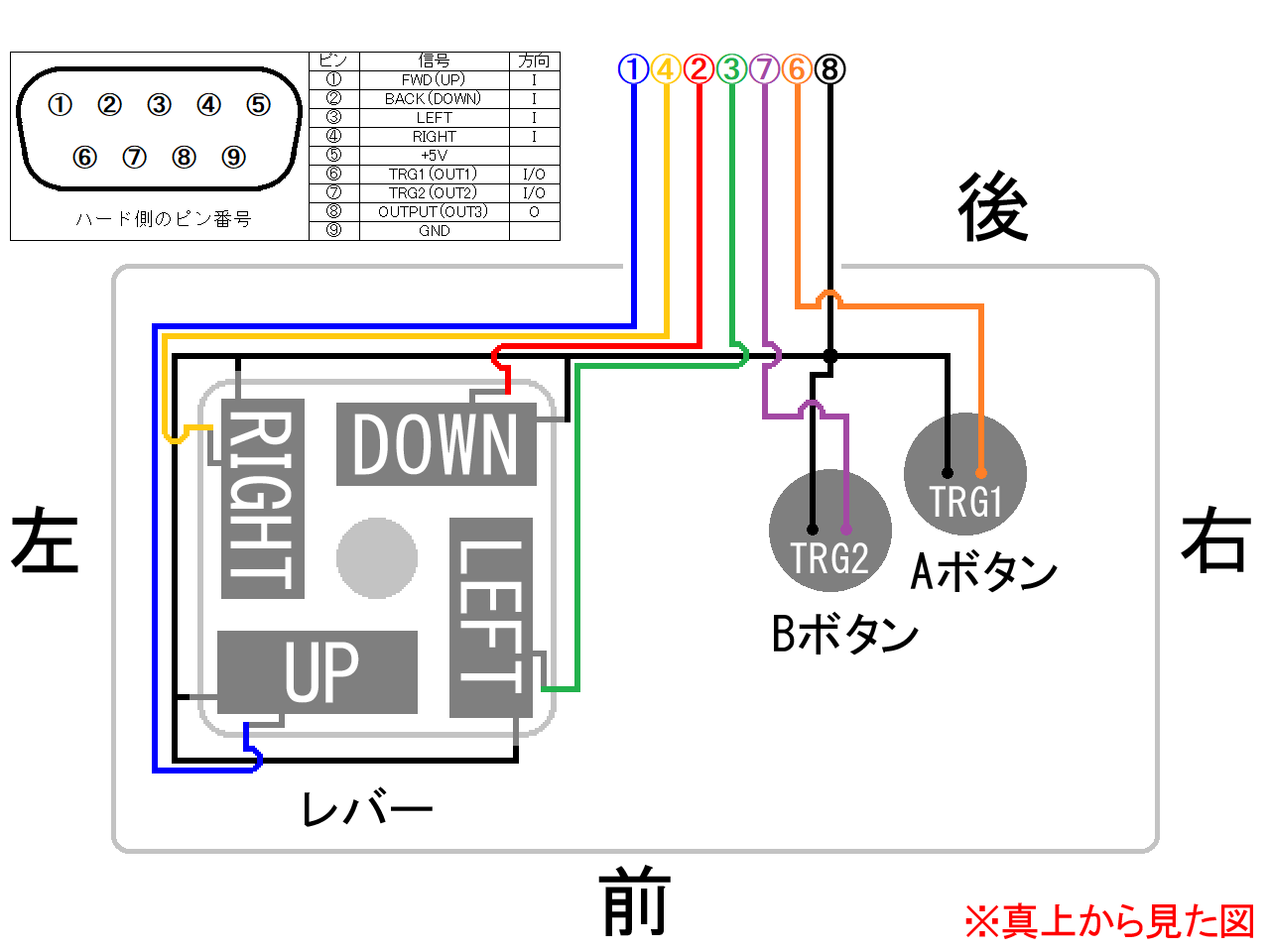
箱にレバーとボタンを付けて、左の図面のとおりに9ピンケーブルのリード線とはんだ付けし、熱収縮チューブで保護します(リード線同士に使ったサイズはφ2)。
9ピンケーブルで使わない信号線があるなら、それは熱収縮チューブで絶縁しておいてください。
そして自作・改造が初めての方で、注意してほしいのがレバーの信号線で、図面を見るとUP/DOWN/LEFT/RIGHTが逆になっていますが、これはレバーの構造が関係しています。
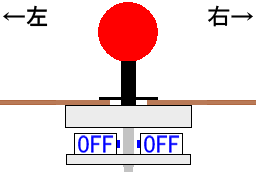
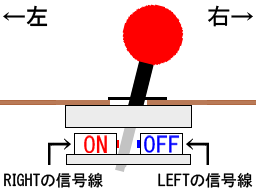
レバーは上下左右のスイッチの入り方が逆になります。
プレイヤーが「操作キャラを右に動かす」として、レバーを右に入れると底のスイッチは左がONになるので、左スイッチにRIGHT(右)の信号線を繋ぐとなります。
もし、「レバーの信号線を間違えたら……」と不安になったら、リード線同士は軽くねじってはんだ付けはせずに、マスキングテープなどでねじった部分を優しく保護してください。
その状態でテストプレイして間違いが無いことを確認してから、はんだ付けした方がいいでしょう。
・テストプレイ
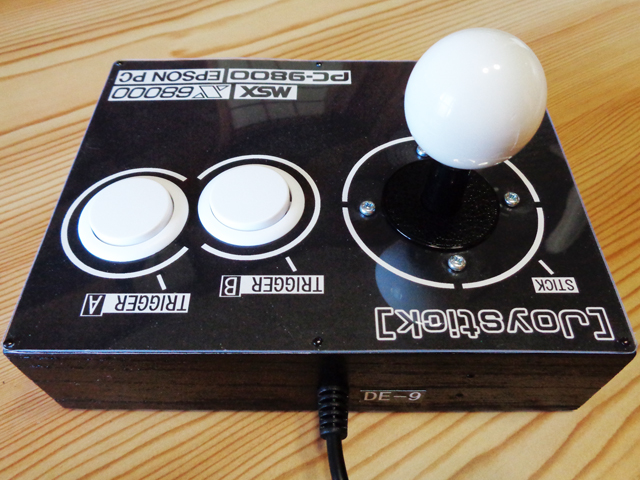
作ったアーケードスティックを実機に接続して、テストプレイで正常に操作できたら完成です。
完成したアーケードスティックの画像
【補足】
・レバーを下げる
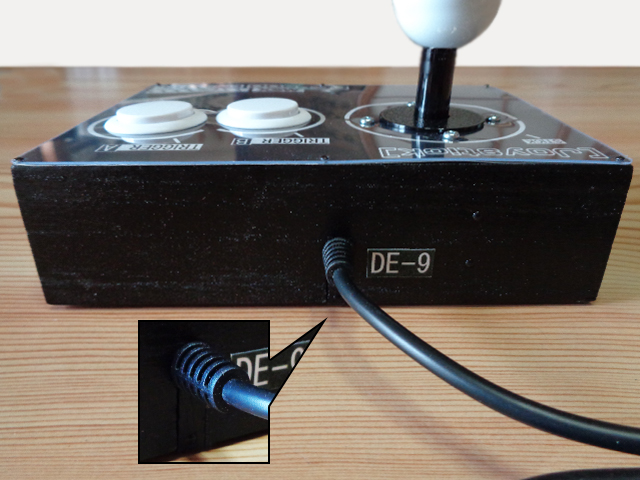
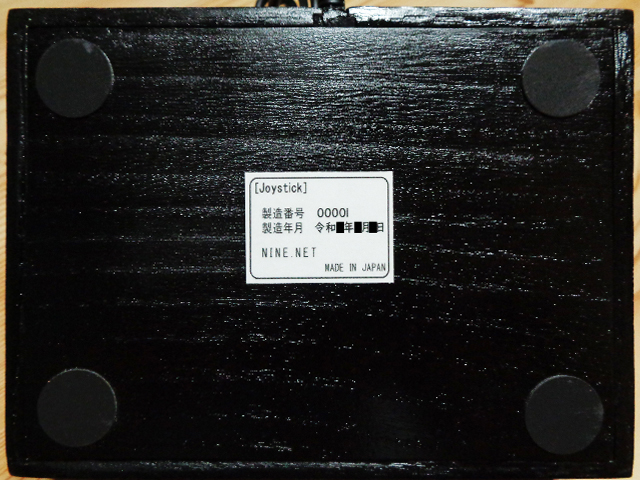
ベース板とレバーの間にナットやスペーサーまたは、天板下とレバーの間に木板などを挟むことで、レバーを下げることができます。
レバーが長くて操作に違和感を感じたら、自分がプレイしやすいと思った長さに調整してみてください。
注意としては、ネジの長さに余裕があること、そして下げるときに底板にレバーシャフトが接触しないように気を付けることです。
・重さのバランス
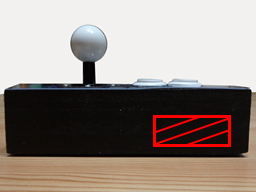
筐体の重さでレバー側に偏っているのが気になるなら、ボタン側に何か重りを追加してバランスを調整してみてください。
・連射機能
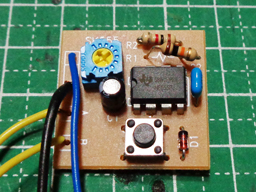
連射機能を実装したいなら連射基板を組み込むというのがあります(電源が必要になる)。
「連射キット」や「連射基板」で検索して、販売サイトを探してみてください。
改造例
【揃える物】
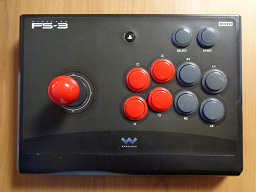
揃える物は使いやすいと思ったアーケードスティック、9ピンケーブル、リード線。
工具はドライバー、はんだごて、カッターやニッパー、テスターなど。
※改造は自己責任です。
【分解】
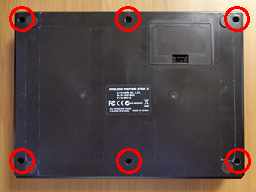
先ずアーケードスティックの裏側のネジを外します。
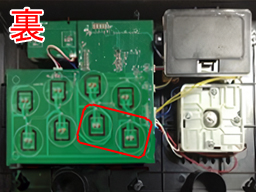
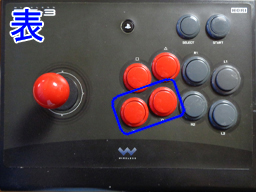
そして底板かカバーを外すと基板(緑色の板)があり、これは不要なので外したいところですが、ガッチリと固定されています。
ペンチなどで割りながら剥がすことはできますが、面倒なので付けたままリード線を繋げます。
赤青で囲った部分はB/Aボタンを割り当てる予定のボタンです。
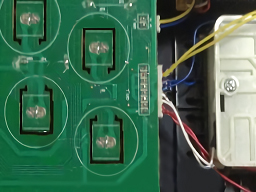
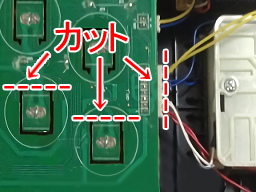
割り当てる部分を拡大。
各ボタンには2本のパターンが通っており、右にはレバー(ファストン端子型)のリード線があります。
そのパターンとリード線をカットします。
【ケーブルの接続】
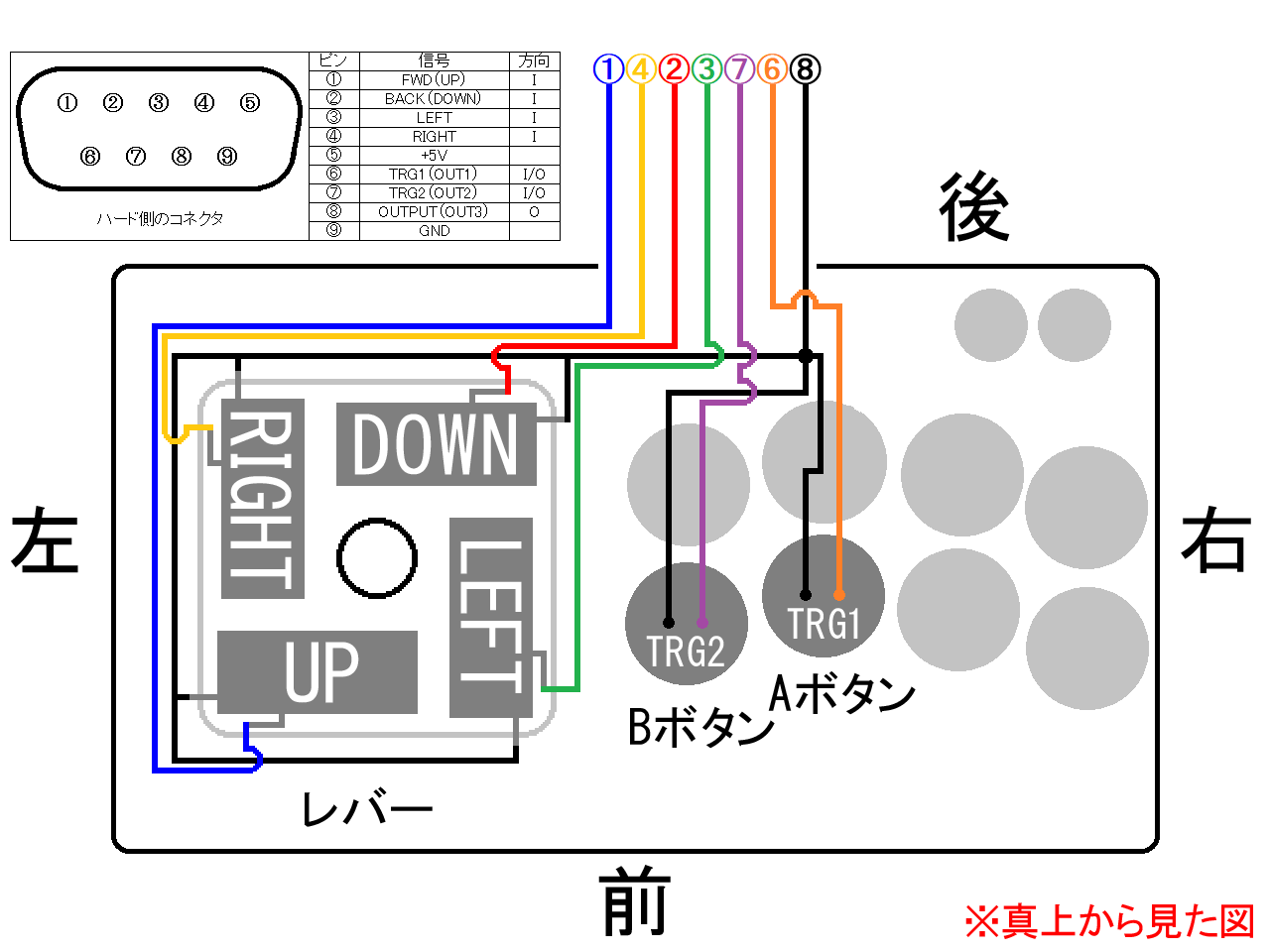
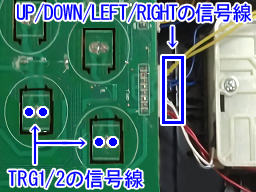
画像クリックで拡大
左の図面のとおりに9ピンケーブルをはんだ付けしますが、これは自作例と同じです。
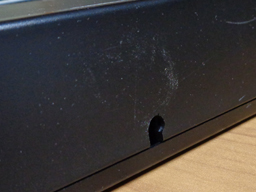
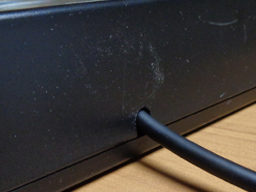
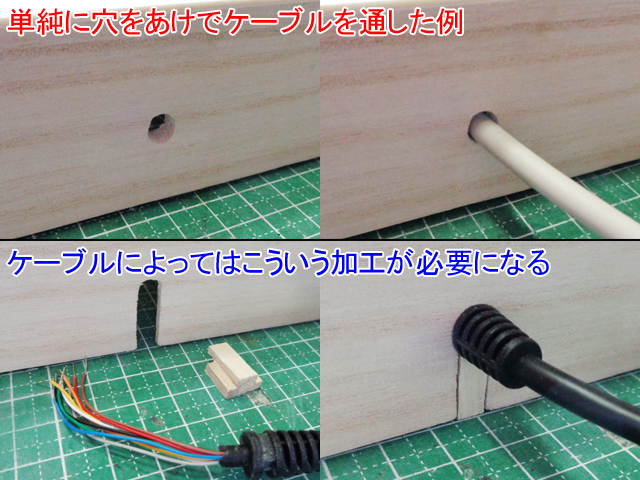
ワイヤレスのみでケーブルを通す穴が無い場合は後ろに穴をあけます。
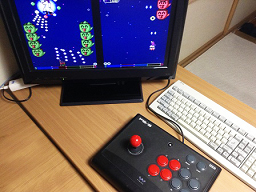
テストプレイで信号線の接続に間違いがないか確認して終わりです。